Cara Menggunakan File Manager Ranger
Sun, 17 May 2026
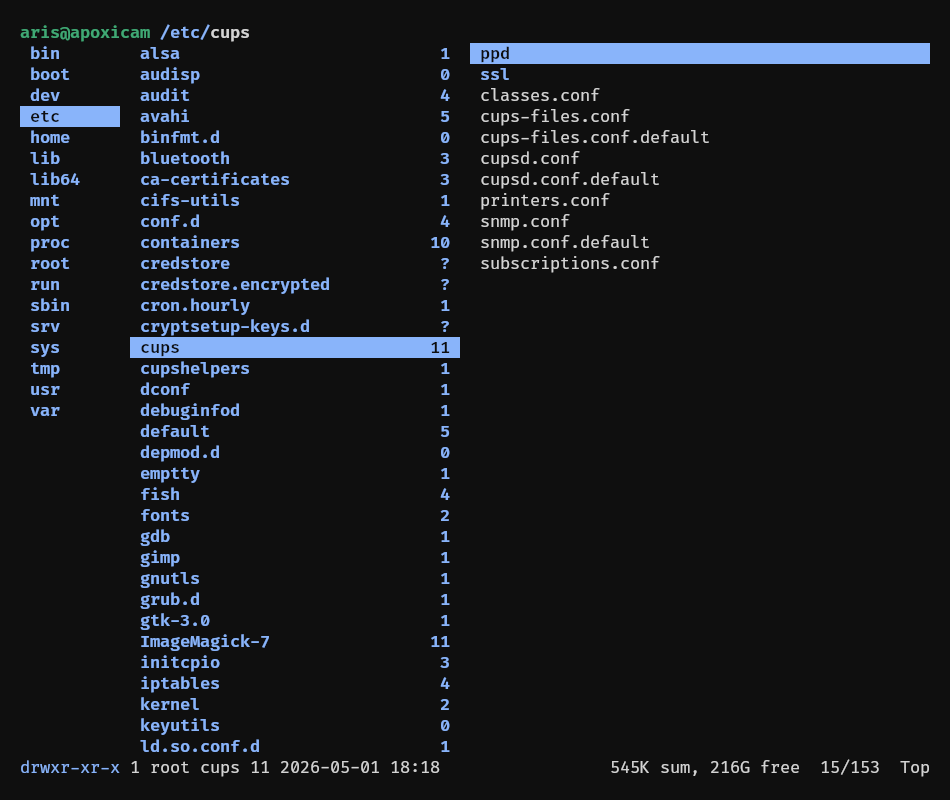 Ini ceritanya mau bikin tutorial untuk sendiri aja sih gimana caranya pake Ranger.
Ranger itu apa?
Ranger itu file manager khusus cli (command line interface), yang ku gunakan untuk server Raspberry Pi.
Langsung to the point aja dah ke bagian yang penting-pentingnya aja, males ngetik panjang lebar.
Untuk perintah yang diawali tanda titik dua :, ketik perintah tersebut di dalam Ranger lalu tekan enter
Contoh: : delete enter
Navigasi & Seleksi File
| Aksi | Tombol / Perintah | Keterangan |
|---|---|---|
| Pilih / Tandai File | Space | Menandai file satu per satu (bisa ditekan di beberapa file). |
| Visual Mode | v | Memblok/menandai banyak file sekaligus dengan menggeser kursor. |
| Pilih Semua | vv | Membalikkan pilihan (invert). Jika belum ada yang dipilih, akan memilih semua file. |
| Batal Pilih | uv | Membatalkan semua file yang sudah ditandai (unselect all). |
Manipulasi File (Copy, Paste, Delete)
| Aksi | Tombol / Perintah | Keterangan |
|---|---|---|
| Copy (Yank) | yy | Menyalin file/folder yang sedang dipilih atau ditandai. |
| Cut / Move | dd | Memotong file/folder untuk dipindahkan. |
| Paste (Tempel) | pp | Menempelkan file yang sudah di-copy atau di-cut. |
| Hapus Permanen | dD atau : delete | Menghapus secara permanen (butuh konfirmasi tambahan y). |
Membuat & Mengubah Nama (File / Folder)
| Aksi | Tombol / Perintah | Keterangan |
|---|---|---|
| Bikin Folder Baru | : mkdir namaFolder | Membuat direktori/folder baru di tempat Anda berada. |
| Bikin File Baru | : touch nama_file.txt | Membuat file baru yang kosong. |
| Ganti Nama Rápido | cw | Change Word — Langsung mengubah nama file/folder yang dipilih dari awal. |
| Ganti Nama (Append) | I (Shift + i) | Mengubah nama dengan meletakkan kursor di awal nama file lama. |
| Ganti Nama (Append) | A (Shift + a) | Mengubah nama dengan meletakkan kursor di akhir nama file lama. |
Kalau mau keluar dari mode ketik di bagian bawah, cukup tekan tombol Esc.