Akhirnya Ricing Pertama Arch Linux
Pengantar
Akhirnya setelah sekian lama, bangga rasanya bisa bikin dotfiles sendiri. Yeps, berkat AI. Hehe...
Jadi dotfiles ini dibuat seminimal mungkin, dengan filosofi:
Install seperlunya, config seperlunya.
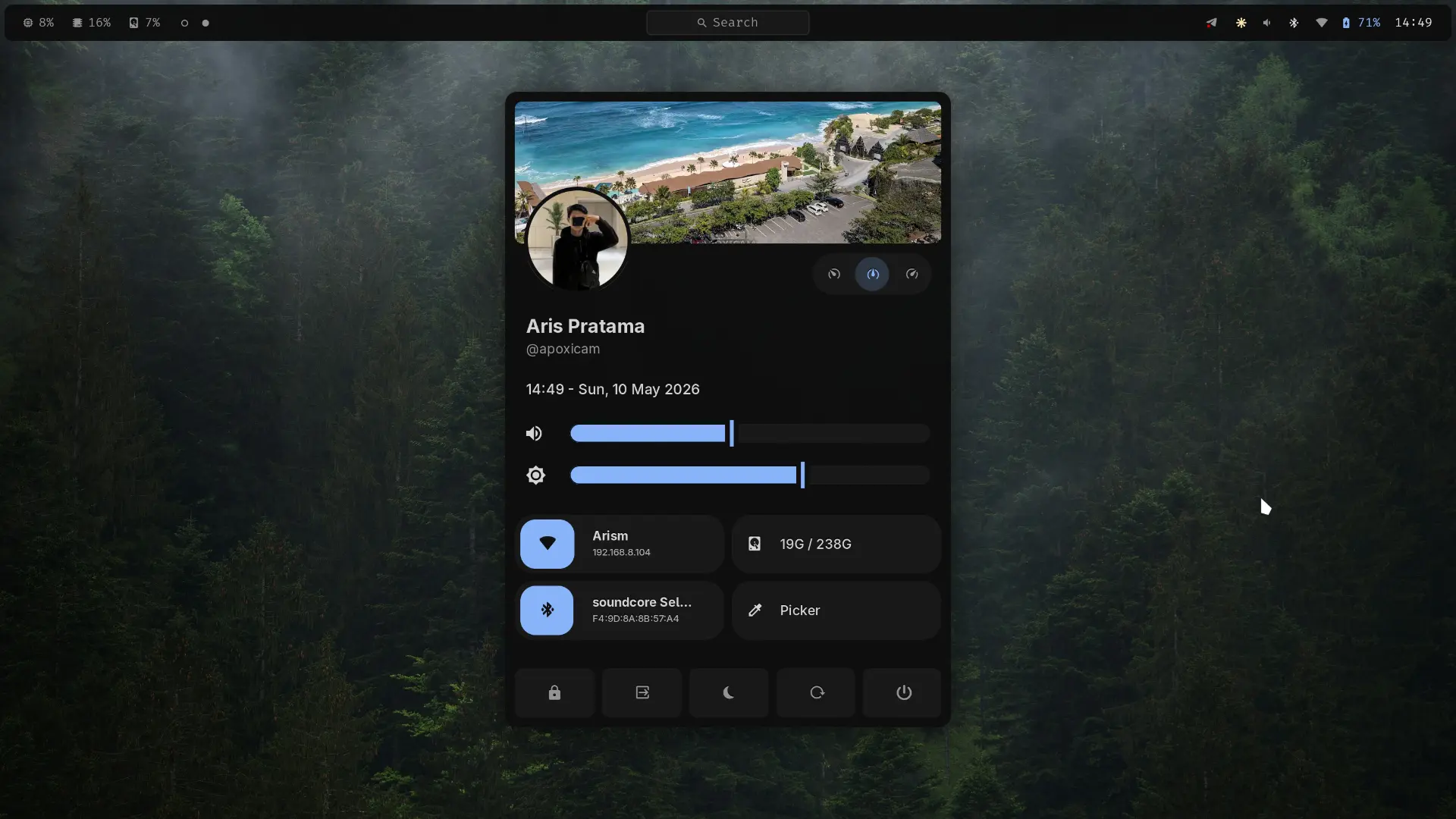
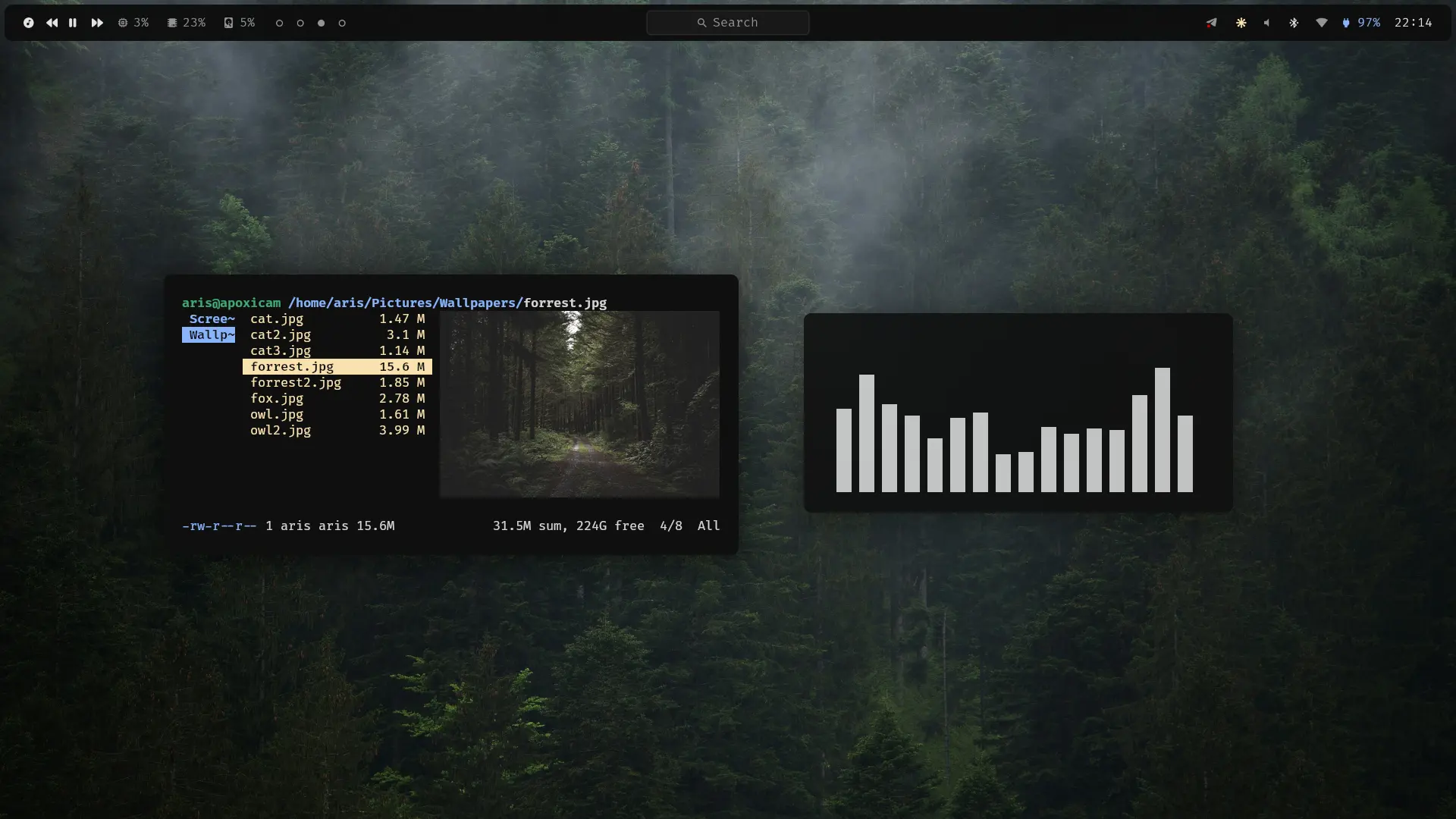
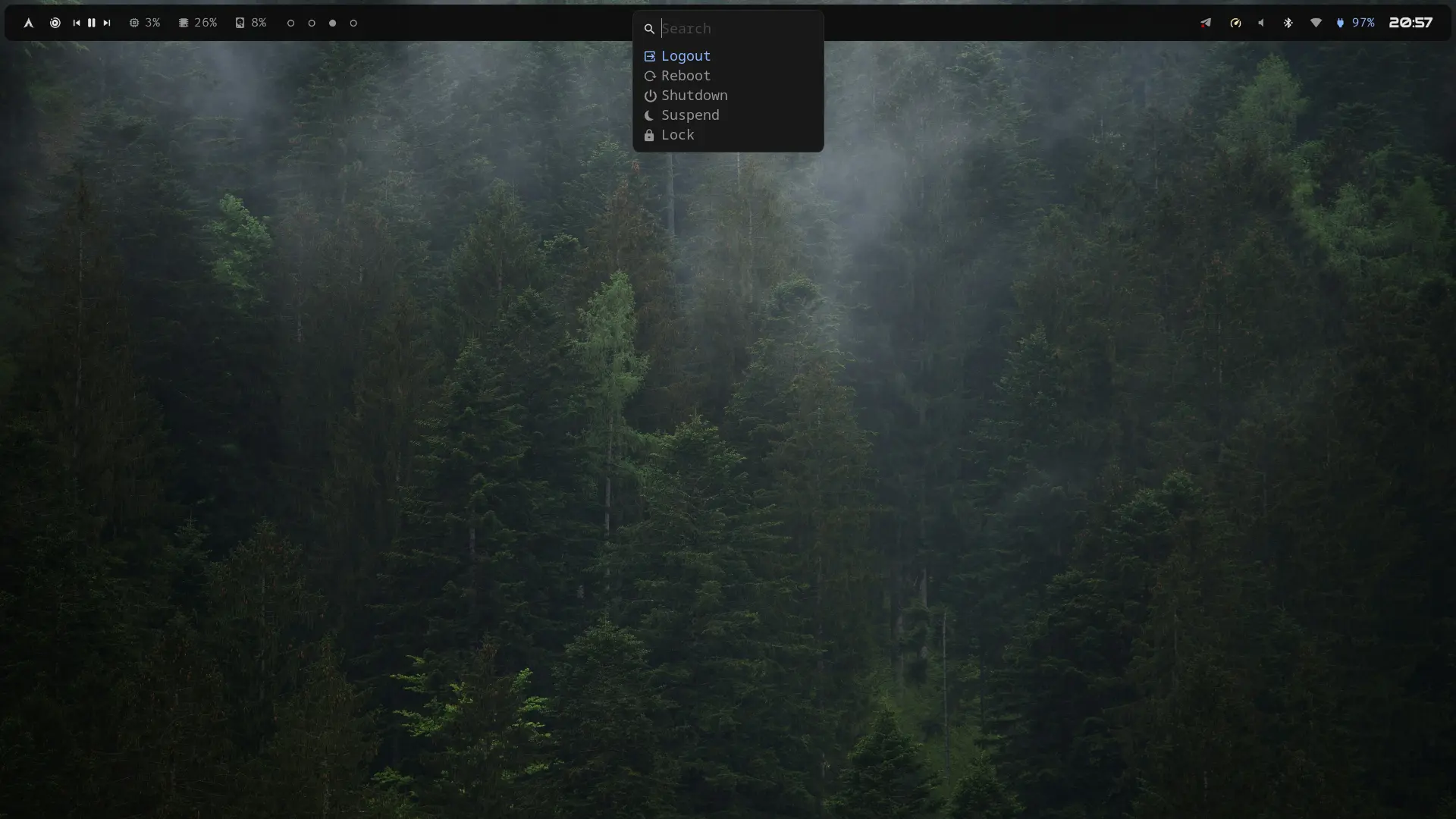
Window Manager sekaligus compositor yang ku pilih adalah Niri, karena gak numpukin aplikasi dalam satu layar. Sangat cocok untuk layar laptop. Jadi, layar di-split 50% untuk 2 aplikasi. Jika lebih dari dua, maka otomatis bersambung ke kanan secara horizontal. Jadi kita bisa scroll aplikasi secara horizontal di satu workspace. Workspaces gimana? Yha vertical, kebayang kan? Selain itu, Niri juga dinamic. Kita edit config-nya dikit, tinggal save maka perubahan langsung diterapkan tanpa compile ulang.
Thanks Mustofa.id udah ngeracunin.
Untuk panel, aku pake waybar. Sangat ringan, cuman 60an MB dan udah disediain modul-modul untuk cpu, ram, disk, niri/workspaces dan lainnya.
Oh iya, di screenshot ada widget. Itu dibuat dengan EWW. Gak terlalu penting sebenarnya, dan udah gak ku pake lagi. Cuman buat keren-kerenan aja.
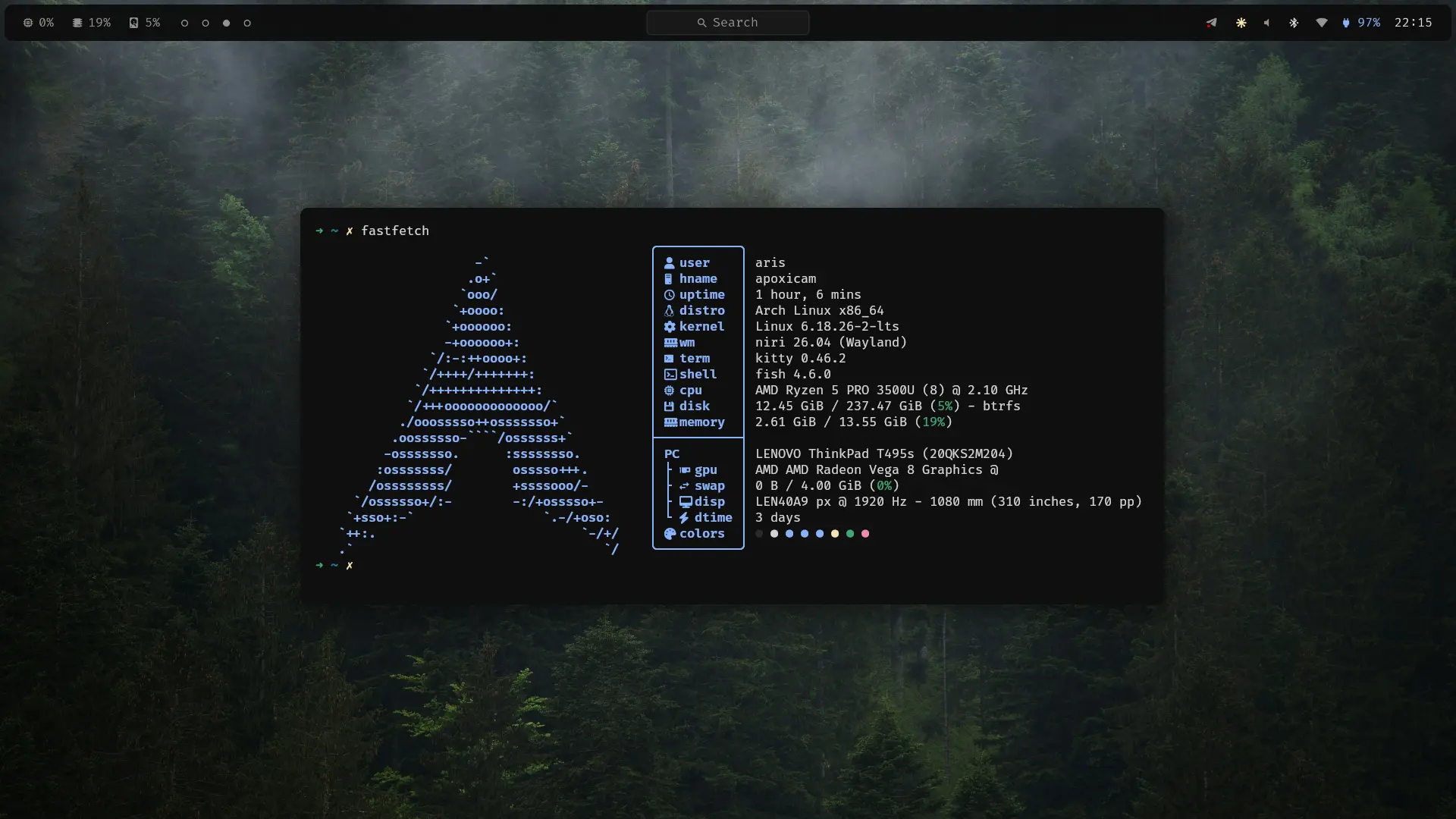
Idle ram berapa bang?
800an MB cuman, zoom aja gambar di bawah. 😎 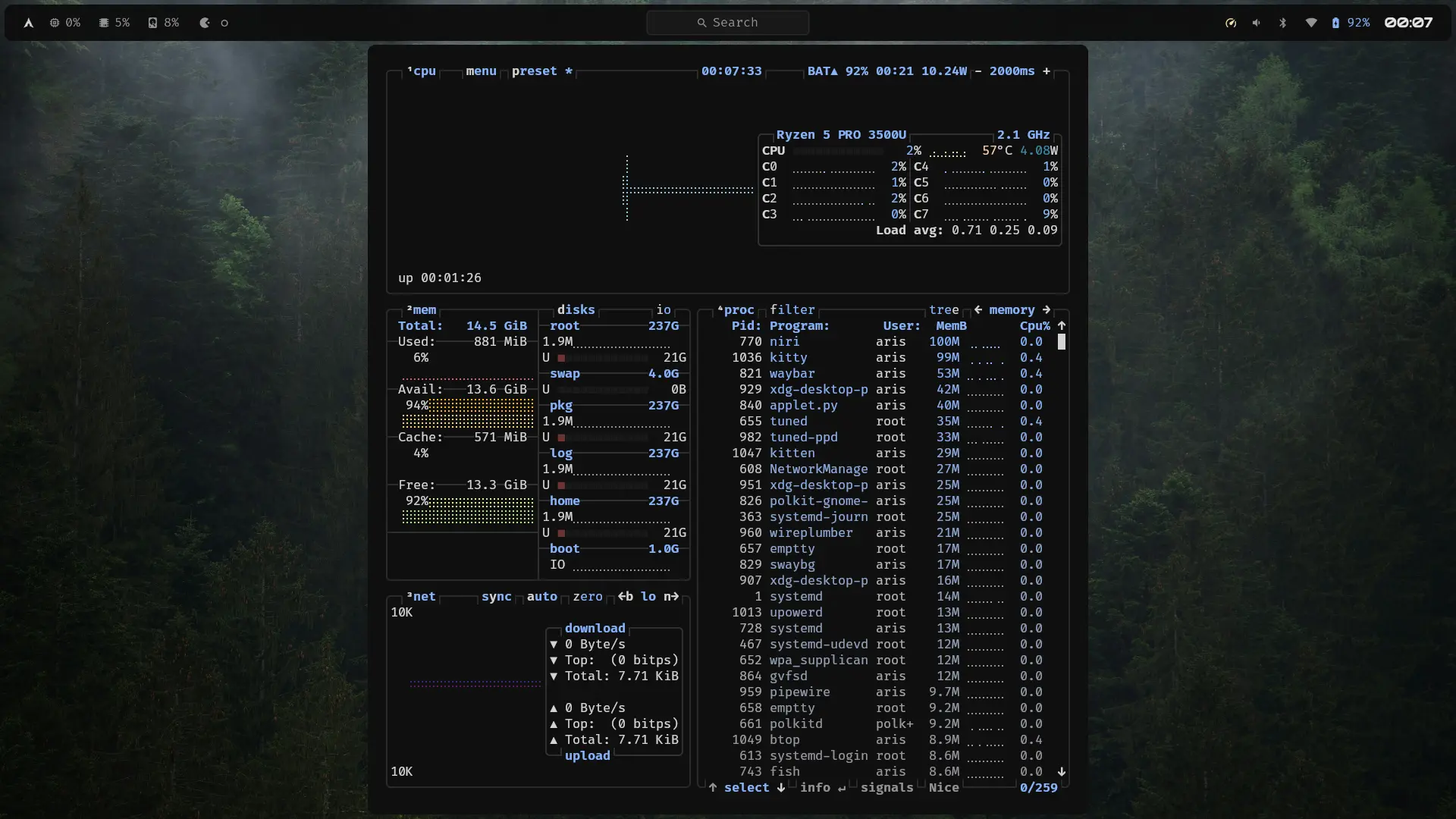
Cara Install
Sebenarnya panduan install sudah disertakan di README.md pada repo dotfiles ini, tapi ya barangkali balas baca bahasa inggris ya udah kubuatin aja.
Dotfiles ini bagusnya digunakan setelah fresh install Arch linux opsi minimal (bukan Desktop) kalau install pake Archinstall. Setup-nya berbasis UKI + systemd-boot, filesystem Btrfs, serta snapshot management menggunakan Snapper.
Setup folder di home
Karna Arch minimal tidak ada folder di home maka kita perlu setup manual dengan cara
sudo pacman -S xdg-user-dirs && xdg-user-dirs-updateInstall AUR Helper favorit
Di sini aku pake paru. Kalo kalian gak suka paru, boleh skip step ini. Tapi step di bawah disesuaikan aja ya.
- Install deps yang dibutuhkan dulu
sudo pacman -S --needed base-devel git- Clone paru
git clone https://aur.archlinux.org/paru.git && cd paru- Build paru
makepkg -siInstall package yang dibutuhkan
Bagian ini paling krusial, baca teliti ya.
Aku pake Fish untuk menggantikan Bash shell. Micro sebagai editor ringan karena shortcut yang familiar, contohnya ctrl + s untuk save.
Sebelum copy paste perintah di bawah, ada 2 package yang optional. Eww dan ryzenadj. Sudah ku bilang di atas, aku pake eww cuman buat keren-kerenan aja. Jadi kalo gak mau pake, hapus aja dari perintah di bawah. Untuk ryzenadj karna laptop ku ada bug throttle, jadi ku gunakan itu untuk fix.
paru -S fish \
  micro btop fastfetch \
  brightnessctl \
  cliphist \
  wl-clipboard \
  niri \
  polkit-gnome \
  kitty nautilus \
  totem \
  loupe \
  wf-recorder slurp \
  gst-plugins-good \
  gst-plugins-bad \
  gst-plugins-ugly \
  gst-libav \
  ffmpegthumbnailer \
  samba gvfs-smb \
  freerdp \
  xwayland-satellite \
  podman-compose \
  mako \
  waybar \
  fuzzel rofimoji \
  ttf-firacode-nerd \
  swaylock swaybg \
  bluetui nmtui \
  eww hyprpicker \
  ryzenadj
Waktunya config
- Clone repo dotfiles ini ke folder Downloads
git clone https://github.com/sira313/dotfiles-niri ~/Downloads/dotfiles-niri && cd ~/Downloads/dotfiles-niri- Ganti bash dengan fish
chsh -s /usr/bin/fish- Install config Ada 2 cara install nih, manual apa symlink. Kalo manual, kalian harus copy paste manual semua isi folder dots ini sesuai alurnya. Kalo mau symlink, gunakan perintah di bawah.
./syncMenjalankan script ini, akan menimpa folder yang ada di
.config.
- Jangan lupa install starship untuk tema terminal fish
curl -sS https://starship.rs/install.sh | shSnapshot
Karna ini Distro berbasis rolling release, penting sekali mengunakan snapshot. Jika ada error setelah upgrade atau setelah salah config file system root, kita bisa rollback ke posisi sebelum perubahan 
Skip step ini jika tidak menggunakan btrfs.
- Install snapper
paru -S snapper- Bikin snapper hanya snapshot root saja.
sudo snapper -c root create-config /- Edit
/etc/snapper/configs/rootdengan editor favorit. Aku pake Micro.
sudo micro /etc/snapper/configs/root- Cari dan set baris seperti di bawah ini, lalu ctrl + s untuk menyimpan, dan ctrl + q untuk keluar.
TIMELINE_CREATE="no"
TIMELINE_CLEANUP="no"- Matikan timer snapshot
sudo systemctl stop snapper-timeline.timer
sudo systemctl disable snapper-timeline.timer
sudo systemctl stop snapper-cleanup.timer
sudo systemctl disable snapper-cleanup.timer
Gunakan perintah di bawah ini untuk snapshot.
| Perintah | Fungsi |
|---|---|
| snap | Bikin snapshot baru |
| snap-list | Melihat daftar snapshot |
| snap-del | Menghapus snapshot |
Tips Tambahan
Untuk mengganti wallpaper, lakukan manual di baris ini.
Aplikasi berbasis xorg
Untuk membuka aplikasi berbasis xorg seperti OnlyOffice diperlukan package tambahan untuk dapat berjalan di wayland.
sudo pacman -S xwayland-satelliteAgar dapat menjalankan aplikasi berbasis xorg yang mengharuskan akses root seperti gparted, rpi-imager, dan lainnya, kita perlu install
paru -S xorg-xhostLalu jalankan
xhost +si:localuser:rootSamba
- Samba digunakan untuk berbagi file dalam satu jaringan wifi. Aku menyetelnya khusus folder Public yang di-share.
micro /etc/samba/smb.conf- Lalu tambahkan
[global]
   workgroup = WORKGROUP
   server string = Arch Samba
   security = user
   map to guest = Bad User

[Public]
   path = /home/UserName/Public
   writable = yes
   guest ok = yes
   guest only = yes
force user = UserName- Tambah dan aktifkan akun samba
sudo smbpasswd -a UserName
sudo smbpasswd -e UserName- Setel firewall untuk Samba. Aku menggunakan UFW. Jika menggunakan yang lain, sesuaikan saja.
sudo ufw allow 137,138/udp
sudo ufw allow 139,445/tcp
sudo ufw reload
Gunakan perintah di bawah ini untuk Samba.
| Perintah | Fungsi |
|---|---|
| share-on | Mulai membagikan folder Public |
| share-off | Mematikan Samba |
Jika dibagikan, folder Public dapat dibuka di perangkat lain dengan ip address.
Windows
Aku juga udah setel agar dapat menjalankan windows melalui podman-compose. Tinggal ganti saja nama iso windows menjadi windows11.iso dan letakkan di ~/Documents/iso. Lalu jalankan perintah di bawah.
cd Documents/windows11/ && podman-compose up -d && podman-compose logs -fTunggu sampai selesai.
Untuk memulai dan menghentikan windows, aku juga sudah buatkan shortcut desktop. Tinggal tekan win + space lalu ketik win. Akan ada 2 shortcut yang muncul yaitu:
- Start Windows 11
- Stop Windows 11
Shortcut penting
| Shortcut | Fungsi |
|---|---|
| win + t | Membuka terminal Kitty |
| win + e | Membuka file manager nautilus |
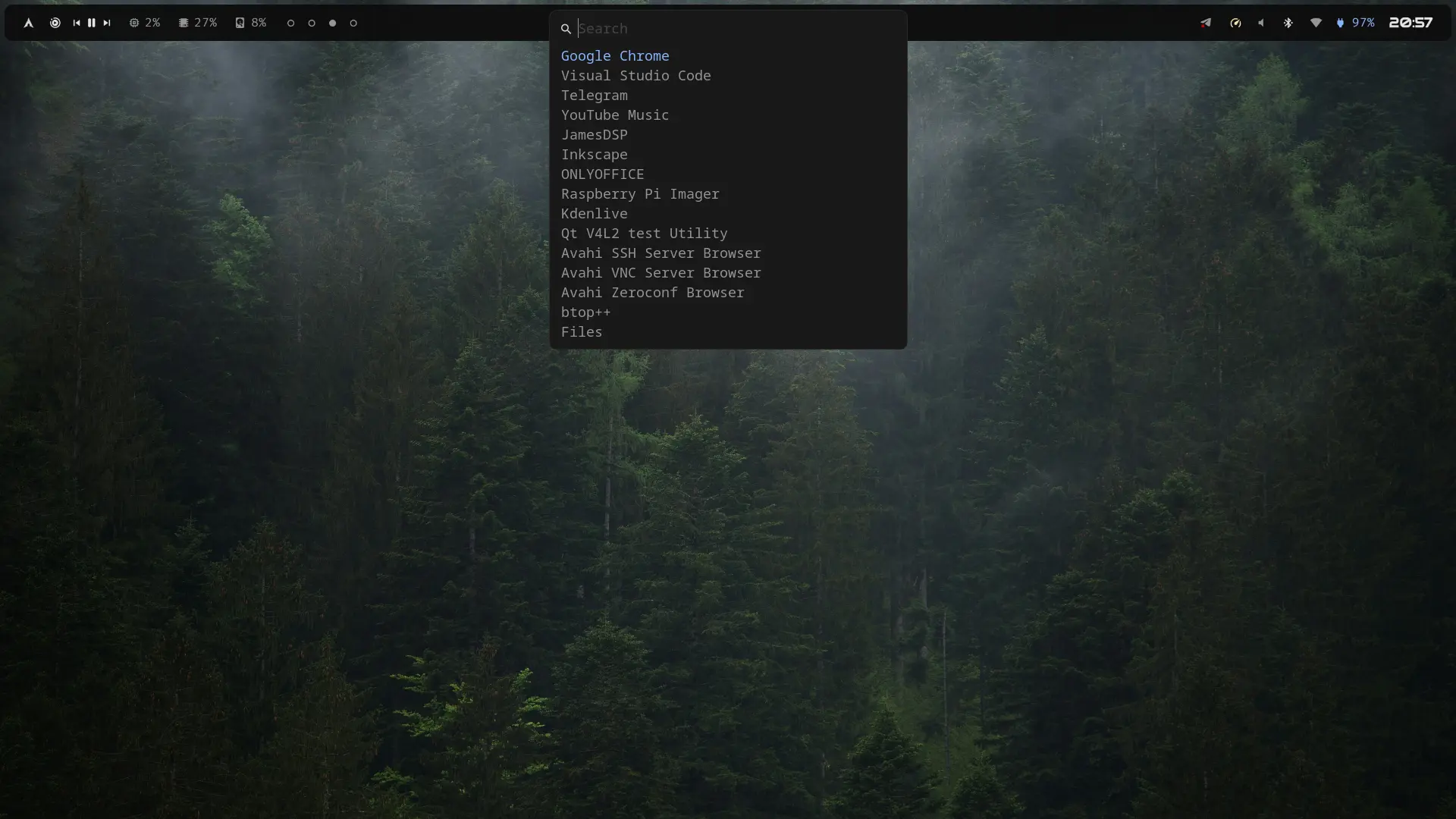
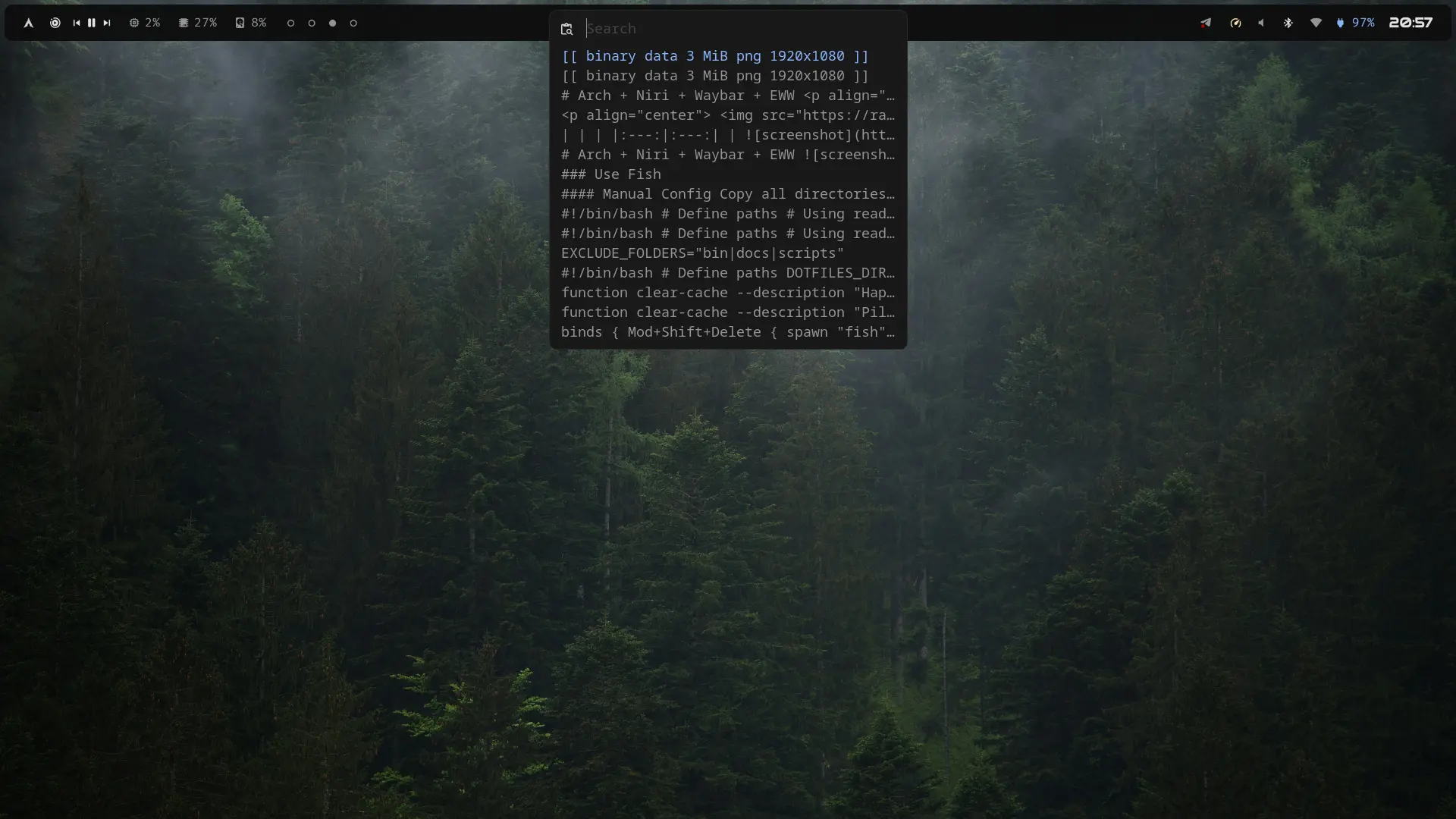
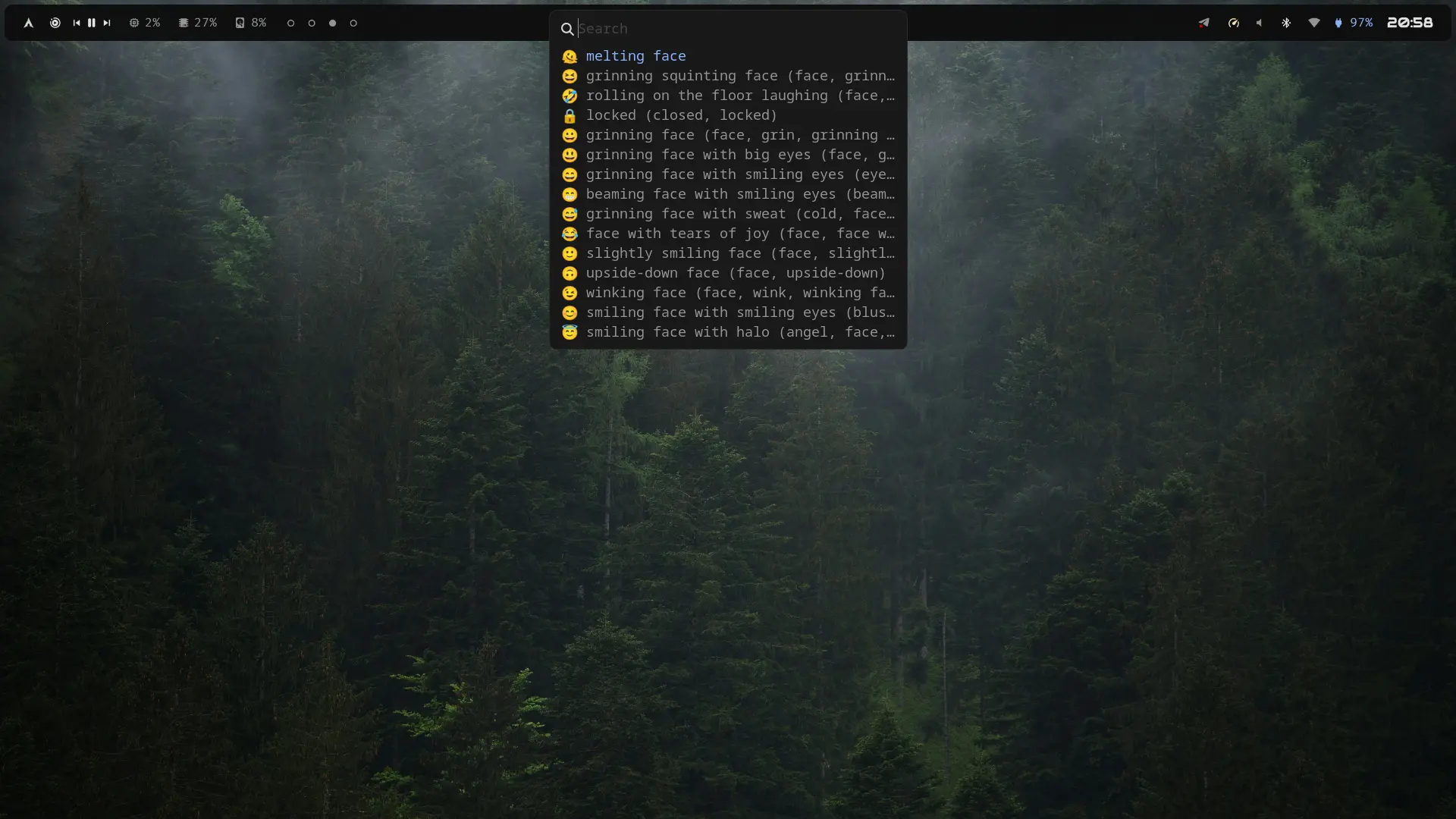
| win + space | Membuka fuzzel menu launcher |
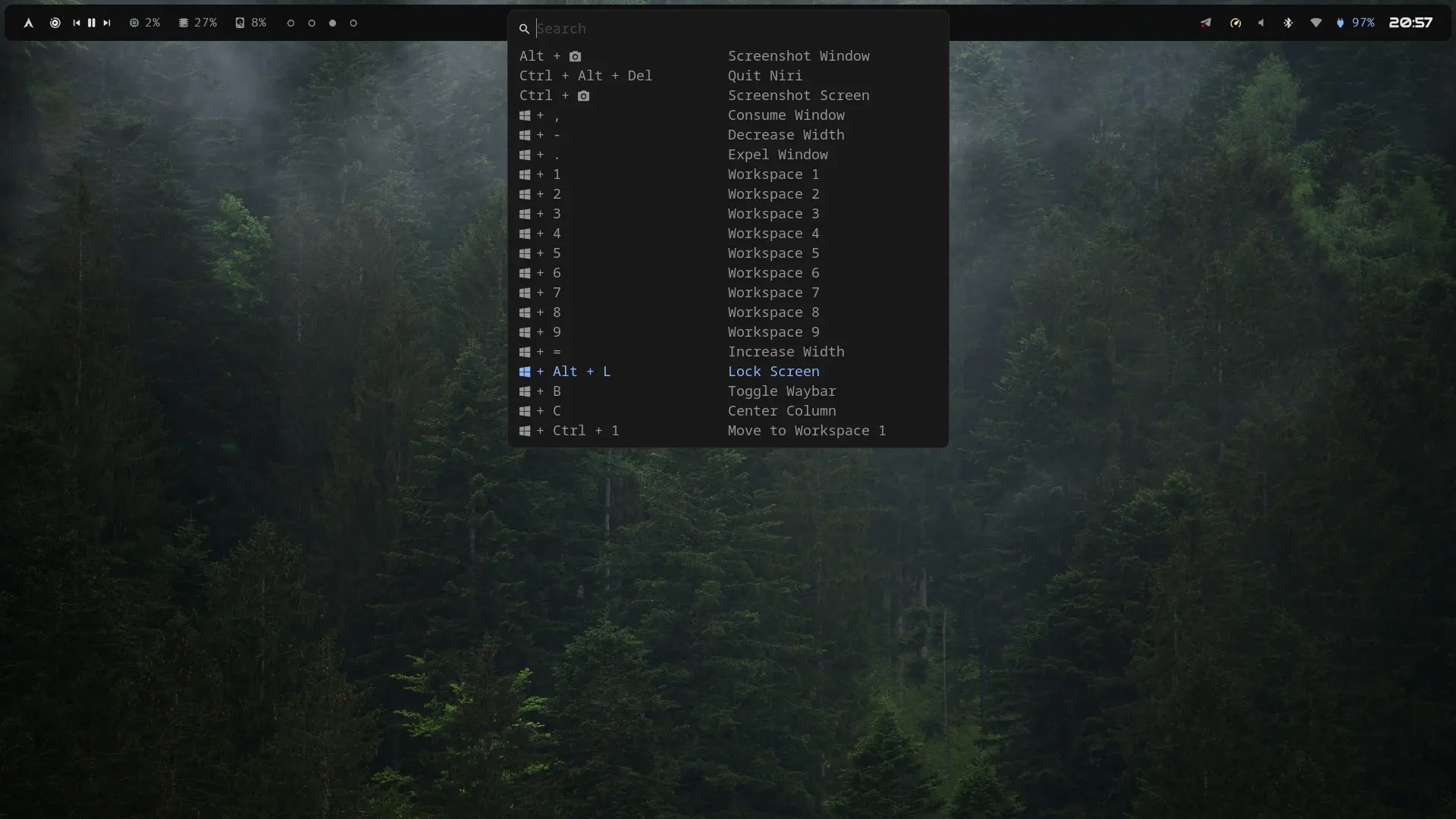
| win + shift + / | Melihat daftar shortcut niri |
| win + x | Membuka power menu |
| win + s | Record screen |
Selamat ricing...